วิธีเช็คความเร็วเน็ตให้ได้ค่าที่แม่นจริง คือต้องปิดตัวแปรกวนก่อนวัด (หยุดอุปกรณ์อื่นที่แย่งแบนด์วิดท์ ต่อสายแลนถ้าทำได้ วัดหลายรอบหลายเวลา) แล้วอ่านผลให้ครบ 4 ค่า ไม่ใช่ดูแค่ตัวเลข Mbps ตัวเดียว เพราะ Ping กับ Jitter ต่างหากที่บอกว่าเน็ตจะ “หน่วง” หรือ “กระตุก” ตอนเล่นเกม/วิดีโอคอลหรือเปล่า บทความนี้ไล่ทีละขั้นตั้งแต่เตรียมเครื่องก่อนเทสต์ ไปจนถึงอ่านค่าที่ได้และแก้ปัญหาเมื่อความเร็วไม่ตรงกับที่จ่ายจริง
ทำไมเช็คความเร็วเน็ตแล้วได้ค่าไม่ตรงกับที่สมัครไว้
สาเหตุหลักที่ตัวเลขไม่ตรงกับแพ็กเกจที่จ่าย มักไม่ใช่เพราะผู้ให้บริการโกง แต่เพราะมี ตัวแปรกวนระหว่างทาง หลายจุดพร้อมกัน ตั้งแต่อุปกรณ์อื่นในบ้านแย่งใช้เน็ต ระยะห่างจากเราเตอร์ สัญญาณ WiFi ชนกับเพื่อนบ้าน ไปจนถึงเซิร์ฟเวอร์ที่ใช้ทดสอบอยู่ไกลเกินไป
ตัวเลขที่ผู้ให้บริการโฆษณาคือ “ความเร็วสูงสุดตามทฤษฎี” ที่วัดจากจุดต่อสายตรงเข้าเราเตอร์โดยไม่มีอะไรกวน ส่วนความเร็วจริงที่ใช้งานได้จะแปรผันตามสภาพแวดล้อมเสมอ ปกติถือว่ายังอยู่ในเกณฑ์ใช้ได้ถ้าค่าที่วัดผ่าน WiFi ไม่ต่ำกว่าความเร็วที่สมัครไว้มากเกินไป แต่ถ้าต่างกันมากและเกิดขึ้นซ้ำหลายครั้งหลายช่วงเวลา ค่อยสงสัยว่าอาจมีปัญหาจริง
ก่อนเทสต์ต้องปิดอะไรบ้าง — เตรียมเครื่องให้พร้อมก่อนวัด
ผลเทสต์จะแม่นก็ต่อเมื่อตัดตัวแปรกวนออกให้มากที่สุดก่อนกดวัด ทำตามลำดับนี้:
- ปิดอุปกรณ์อื่นที่ใช้เน็ตพร้อมกัน — Smart TV ที่กำลังสตรีม, มือถือที่อัปโหลดรูปสำรองข้อมูล, เกมคอนโซลที่โหลดอัปเดต ล้วนแย่งแบนด์วิดท์ทั้งสิ้น
- ปิดโปรแกรมดาวน์โหลด/ซิงก์บนเครื่องที่ใช้เทสต์ เช่น คลาวด์ซิงก์ไฟล์ ตัวอัปเดตระบบปฏิบัติการ หรือทอร์เรนต์ที่ค้างอยู่เบื้องหลัง
- ถ้ามีสาย LAN ให้ต่อสายตรงเข้าเราเตอร์ เพื่อวัดความเร็วจริงที่เข้าบ้าน แยกปัญหาระหว่าง “เน็ตช้า” กับ “WiFi อ่อน” ออกจากกัน
- ถ้าต้องวัดผ่าน WiFi ให้เข้าใกล้เราเตอร์ในระยะไม่กี่เมตร ไม่มีกำแพงคั่นเยอะ และปิด VPN ทุกครั้งก่อนวัด เพราะ VPN จะทำให้ผลต่ำกว่าความจริงเสมอ
- วัดซ้ำอย่างน้อย 3 รอบ ต่างเวลากัน เช่น เช้า กลางวัน และช่วงหัวค่ำที่คนใช้เน็ตเยอะ แล้วดูค่าเฉลี่ยแทนการเชื่อผลครั้งเดียว
เว็บ/แอปเช็คความเร็วเน็ต ใช้ตัวไหนให้ผลแม่นกว่ากัน
ไม่มีเครื่องมือตัวไหน “แม่นที่สุด” ตายตัว เพราะแต่ละตัวเลือกเซิร์ฟเวอร์ทดสอบต่างกัน วิธีที่ได้ภาพรวมตรงที่สุดคือวัดจากหลายแหล่งแล้วเทียบกัน ไม่ใช่เชื่อแหล่งเดียว:
- เว็บ/แอปวัดความเร็วทั่วไป — ส่วนใหญ่ให้เลือกเซิร์ฟเวอร์ทดสอบเองได้ ควรเลือกเซิร์ฟเวอร์ของผู้ให้บริการเน็ตตัวเองหรือเซิร์ฟเวอร์ในประเทศไทยก่อน เพื่อตัดผลกระทบจากระยะทางไกลออกไปต่างประเทศ
- เครื่องมือวัดคุณภาพเครือข่ายที่เน้นเกม/สตรีมมิง — มักโชว์ค่า Ping และ Jitter แยกชัดเจนกว่าตัววัดความเร็วทั่วไปบางตัวที่โฟกัสแค่ Mbps
- หน้าเช็คสถานะจากผู้ให้บริการเน็ตเอง (ถ้ามี) — วัดจากเซิร์ฟเวอร์ในเครือข่ายเดียวกัน มักได้ค่าที่ใกล้ “ความเร็วสูงสุดตามทฤษฎี” มากที่สุด เอาไว้เทียบว่าปัญหาน่าจะเกิดในบ้านหรือเกิดจากเส้นทางออกอินเทอร์เน็ต
วิธีอ่านผลที่ถูกต้อง: อย่าเชื่อผลครั้งเดียวจากเครื่องมือเดียว ให้วัดจากอย่างน้อย 2 แหล่งในช่วงเวลาใกล้กัน ถ้าทั้งสองแหล่งให้ผลไปทางเดียวกัน (เช่น ต่ำกว่าที่สมัครไว้ทั้งคู่) ค่อยเชื่อว่าน่าจะมีปัญหาจริง
อ่านค่าที่ได้ยังไง — Download, Upload, Ping, Jitter คืออะไร
ผลเทสต์ความเร็วเน็ตทุกตัวจะโชว์ตัวเลขหลักอยู่ 4 ค่า แต่ละค่าบอกคนละเรื่องกัน ต้องอ่านให้ครบไม่ใช่ดูแค่ตัวเดียว
| ค่าที่วัด | บอกอะไร | กระทบการใช้งานแบบไหน |
|---|---|---|
| Download (ดาวน์โหลด) | ความเร็วรับข้อมูลเข้าเครื่อง | ดูวิดีโอ โหลดไฟล์ เล่นเว็บ ดูสตรีมมิง |
| Upload (อัปโหลด) | ความเร็วส่งข้อมูลออกจากเครื่อง | ประชุมออนไลน์ ไลฟ์สด อัปโหลดไฟล์ขึ้นคลาวด์ |
| Ping (ค่าความหน่วง) | เวลาที่ข้อมูลวิ่งไป-กลับระหว่างเครื่องกับเซิร์ฟเวอร์ | เกมออนไลน์ วิดีโอคอล การตอบสนองแบบเรียลไทม์ |
| Jitter (ความแกว่งของ ping) | ความไม่คงที่ของค่า ping ระหว่างการเชื่อมต่อ | เสียง/ภาพกระตุก ดีเลย์ไม่สม่ำเสมอตอนคอล/เล่นเกม |
Ping คืออะไร สำคัญตอนไหน
Ping คือเวลาที่ใช้ส่งสัญญาณจากเครื่องเราไปถึงเซิร์ฟเวอร์แล้วตอบกลับมา หน่วยเป็นมิลลิวินาที (ms) ยิ่งตัวเลขน้อยยิ่งดี เพราะหมายถึงการตอบสนองเร็ว โดยทั่วไปมักใช้เป็นเกณฑ์คร่าวๆ ว่า ping ที่ต่ำจะเหมาะกับงานที่ต้องการการตอบสนองทันที เช่น เกมยิงออนไลน์หรือวิดีโอคอล ส่วน ping ที่สูงขึ้นมักไม่กระทบการดูวิดีโอหรือโหลดไฟล์มากนัก เพราะงานเหล่านั้นไม่ได้ต้องการการตอบสนองแบบเรียลไทม์เท่ากัน ตัวเลขที่ถือว่าดีหรือไม่ดีจริงยังขึ้นกับชนิดของงานและระยะทางไปเซิร์ฟเวอร์ปลายทางด้วย จึงควรดูเทียบกับเกณฑ์ที่แอป/เกมนั้นๆ แนะนำโดยตรง
Jitter คืออะไร ทำไมเกม/คอลถึงกระตุก
ถ้า ping คือ “หน่วงมากหรือน้อย” Jitter คือ “หน่วงสม่ำเสมอหรือไม่” ค่า ping ที่แกว่งขึ้นลงตลอดเวลา (เช่น บางแพ็กเก็ตหน่วงน้อย บางแพ็กเก็ตหน่วงมาก) จะทำให้เสียงหรือภาพในวิดีโอคอลสะดุดเป็นช่วงๆ หรือทำให้เกมออนไลน์รู้สึก “กระตุกทั้งที่ ping เฉลี่ยไม่ได้สูง” จิตเตอร์ที่ยิ่งน้อยและคงที่ยิ่งดี สาเหตุที่พบบ่อยของ jitter สูงคือ WiFi สัญญาณอ่อน สายแลนคุณภาพต่ำหรือชำรุด และการมีอุปกรณ์หลายตัวแย่งใช้เน็ตพร้อมกันในช่วงเวลาเดียว
ค่าที่ได้ต่ำกว่าที่จ่ายจริง ต้องไล่เช็คอะไรก่อน
ถ้าเทสต์ซ้ำหลายรอบแล้วยังต่ำกว่าที่สมัครไว้ชัดเจน ให้ไล่เช็คตามลำดับนี้ก่อนโทรแจ้งผู้ให้บริการ:
- ทดสอบผ่านสาย LAN เทียบกับผ่าน WiFi — ถ้าสาย LAN ได้ความเร็วเต็มแต่ WiFi ช้า ปัญหาอยู่ที่เราเตอร์/สัญญาณ ไม่ใช่เน็ตจากผู้ให้บริการ
- เช็คจำนวนอุปกรณ์ที่ต่อ WiFi พร้อมกันทั้งบ้าน — อุปกรณ์ IoT อย่างกล้องวงจรปิดหรือปลั๊กอัจฉริยะที่เปิดค้างไว้ก็แย่งแบนด์วิดท์ได้เหมือนกัน
- รีสตาร์ทเราเตอร์/โมเด็ม แล้ววัดใหม่ อุปกรณ์ที่เปิดค้างนานๆ บางครั้งใช้งานหน่วยความจำเต็มจนประมวลผลช้าลง
- เช็คว่าเป็นปัญหาเฉพาะเว็บ/แอปเดียวหรือช้าทุกที่ — ถ้าช้าเฉพาะบางเว็บ อาจเป็นปัญหาที่ปลายทางเว็บนั้น ไม่ใช่เน็ตบ้าน
- บันทึกผลเทสต์หลายรอบเก็บไว้เป็นหลักฐาน ก่อนติดต่อผู้ให้บริการ ให้ระบุวันเวลา ค่าที่วัดได้ และเซิร์ฟเวอร์ที่ใช้ทดสอบ เพื่อให้ทีมช่างตรวจสอบได้ตรงจุดเร็วขึ้น — ตรวจสอบเงื่อนไขการรับประกันความเร็วขั้นต่ำที่แท้จริงกับผู้ให้บริการโดยตรงเสมอ เพราะแต่ละเจ้ากำหนดไว้ไม่เหมือนกัน
เน็ตบ้าน กับ เน็ตมือถือ เช็คความเร็วต่างกันตรงไหน
หลักการวัดเหมือนกันคือดูครบ 4 ค่า แต่ตัวแปรกวนคนละแบบ เน็ตบ้านต้องระวังเรื่องระยะห่างจากเราเตอร์และจำนวนอุปกรณ์ในบ้าน ส่วนเน็ตมือถือจะผันผวนตามตำแหน่งที่ยืน ความหนาแน่นของเสาสัญญาณ และจำนวนคนที่ใช้งานเสาเดียวกันในเวลานั้น ถ้าสงสัยว่าปัญหามาจากฝั่งสัญญาณมือถือมากกว่าเน็ตบ้าน ลองอ่านเพิ่มเติมที่บทความ สัญญาณมือถืออ่อน/เน็ตมือถือช้า ไล่เช็คทีละสาเหตุ ซึ่งไล่แยกปัญหาฝั่งมือถือโดยเฉพาะ
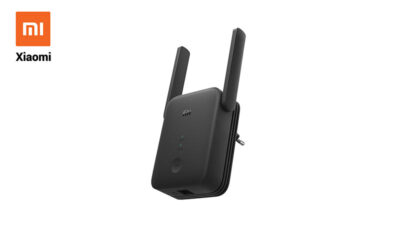
สำหรับ Android ยังมีวิธีเช็คความแรงสัญญาณ WiFi แบบละเอียดผ่านเมนูซ่อนของเครื่องได้ด้วย ดูขั้นตอนได้ที่ รหัสลับเช็คสัญญาณ WiFi มือถือ Android แรงไหม และถ้าจุดที่ใช้งานประจำอยู่ไกลจากเราเตอร์จนสัญญาณอ่อนตลอด อาจต้องพิจารณาตัวขยายสัญญาณ ดูรายละเอียดที่ ตัวขยายสัญญาณ WiFi (Wi-Fi Range Extender) ทำอะไรได้บ้าง
คำถามที่พบบ่อย (FAQ)
เช็คความเร็วเน็ตด้วยเว็บหรือแอปตัวไหนแม่นที่สุด
ไม่มีตัวไหนแม่นที่สุดตายตัว เพราะแต่ละตัวใช้เซิร์ฟเวอร์ทดสอบต่างกัน วิธีที่แม่นกว่าคือวัดจากอย่างน้อย 2 แหล่งในเวลาใกล้กันแล้วเทียบผล เลือกเซิร์ฟเวอร์ในประเทศไทยหรือของผู้ให้บริการตัวเองก่อนเพื่อลดผลกระทบจากระยะทาง
ทำไมเช็คความเร็วเน็ตได้ไม่เท่ากับแพ็กเกจที่สมัครไว้
ตัวเลขในแพ็กเกจคือความเร็วสูงสุดตามทฤษฎีที่วัดแบบไม่มีตัวแปรกวน ส่วนความเร็วจริงจะแปรผันตามจำนวนอุปกรณ์ที่ใช้พร้อมกัน ระยะห่างจากเราเตอร์ และเส้นทางไปเซิร์ฟเวอร์ปลายทาง หากต่างกันมากซ้ำหลายครั้งควรสงสัยว่ามีปัญหาจริงและติดต่อผู้ให้บริการ
ping เท่าไหร่ถึงเรียกว่าดี
ยิ่งตัวเลขน้อยยิ่งตอบสนองเร็ว งานที่ต้องการความไวสูงอย่างเกมออนไลน์หรือวิดีโอคอลจะรู้สึกถึงความต่างของ ping ชัดกว่างานดูวิดีโอหรือโหลดไฟล์ ควรดูเกณฑ์ที่แนะนำจากแอปหรือเกมนั้นๆ โดยตรงเพราะแต่ละงานต้องการไม่เท่ากัน
jitter สูงเกิดจากอะไร แก้ยังไง
มักเกิดจาก WiFi สัญญาณอ่อน สายแลนคุณภาพต่ำหรือชำรุด หรือมีอุปกรณ์หลายตัวแย่งใช้เน็ตพร้อมกัน ลองต่อสาย LAN แทน WiFi ลดจำนวนอุปกรณ์ที่ใช้งานพร้อมกัน และย้ายมาใกล้เราเตอร์มากขึ้นเพื่อดูว่าค่าดีขึ้นหรือไม่
ควรเช็คความเร็วเน็ตตอนไหนของวันถึงจะแม่นที่สุด
ควรวัดหลายช่วงเวลา ทั้งตอนคนในบ้านใช้น้อย (เช่น เช้าตรู่) และตอนใช้เยอะ (เช่น หัวค่ำ) แล้วดูค่าเฉลี่ยแทนการเชื่อผลจากครั้งเดียว เพราะความเร็วจริงจะผันแปรตามช่วงเวลาที่มีคนใช้เน็ตพร้อมกันในพื้นที่เดียวกัน