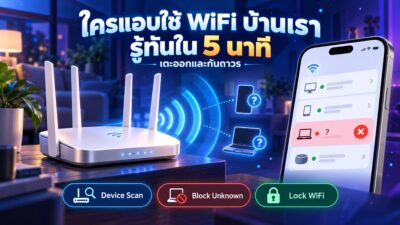
เราเตอร์ที่บ้านส่วนใหญ่ถูกตั้งค่าแบบเดียวกับตอนแกะกล่อง — รหัสผ่านแอดมินเป็นค่าเริ่มต้น ชื่อ WiFi บอกยี่ห้อชัดเจน และไม่เคยอัปเดตเฟิร์มแวร์เลยตั้งแต่วันติดตั้ง จุดอ่อนพวกนี้ไม่ได้แปลว่าบ้านคุณจะโดนแฮ็กพรุ่งนี้ แต่มันคือช่องให้คนแปลกหน้าแอบใช้เน็ต หรือแม้แต่เข้าถึงอุปกรณ์ในบ้านได้ง่ายกว่าที่ควร บทความนี้รวม 8 ข้อตั้งค่าเราเตอร์ที่ทำแล้วปลอดภัยขึ้นจริง เรียงจากสำคัญสุดไปน้อยสุด ทำครบใช้เวลาไม่เกิน 20 นาที ถ้าสงสัยว่ามีใครแอบใช้ WiFi อยู่ก่อนแล้ว ให้ไปเช็ค วิธีเช็คใครแอบใช้ WiFi บ้านเรา ก่อน แล้วค่อยกลับมาตั้งค่าตามข้อด้านล่างเพื่อกันไม่ให้เกิดซ้ำ
ทำไมการตั้งค่าเริ่มต้นถึงไม่ปลอดภัย
เราเตอร์ทุกรุ่นมาพร้อมค่าเริ่มต้นที่เน้นให้เชื่อมต่อได้ง่ายที่สุด ไม่ใช่ปลอดภัยที่สุด รหัสผ่านแอดมิน (ไม่ใช่รหัส WiFi) มักเป็นคำง่ายๆ อย่าง admin/admin หรือเลข IP ท้ายกล่องซึ่งหาได้จากคู่มือที่เผยแพร่ออนไลน์ทั่วไป ใครก็ตามที่เชื่อมต่อ WiFi ได้แล้วรู้รหัสนี้ ก็เข้าไปแก้ค่าเราเตอร์ได้ทั้งหมด รวมถึงเปลี่ยนเส้นทางอินเทอร์เน็ตของทั้งบ้านโดยที่เจ้าของไม่รู้ตัว
8 ข้อตั้งค่าเราเตอร์ให้ปลอดภัย ทำตามลำดับนี้
1. เปลี่ยนรหัสผ่านแอดมินเราเตอร์ทันที
เข้าหน้าตั้งค่าเราเตอร์ผ่านเบราว์เซอร์ (ปกติคือ 192.168.1.1 หรือ 192.168.0.1 ดูจากสติกเกอร์ใต้ตัวเครื่อง) แล้วหาเมนู Administrator หรือ System เพื่อเปลี่ยนรหัสผ่านเป็นชุดใหม่ที่ไม่ซ้ำกับรหัสผ่าน WiFi และไม่ใช่ค่าที่มากับกล่อง ข้อนี้สำคัญที่สุดเพราะเป็นกุญแจไปสู่การตั้งค่าอื่นทั้งหมด
2. ตั้งรหัสผ่าน WiFi ให้แข็งแรง และเลือกมาตรฐานเข้ารหัสที่ถูกต้อง
รหัสผ่าน WiFi ควรยาวอย่างน้อย 12 ตัวอักษร ผสมตัวเลขและตัวอักษร ไม่ใช่เบอร์โทรหรือวันเกิด ส่วนมาตรฐานเข้ารหัสให้เลือก WPA3 ถ้าเราเตอร์รองรับ หรืออย่างต่ำต้องเป็น WPA2-AES เลิกใช้ WEP หรือ WPA เดิมทันทีเพราะถอดรหัสได้ง่ายมากด้วยเครื่องมือที่หาโหลดได้ทั่วไป
3. ปิดฟังก์ชัน WPS
WPS (WiFi Protected Setup) ทำให้เชื่อมต่ออุปกรณ์ใหม่ได้เร็วด้วยการกดปุ่มหรือใส่ PIN สั้นๆ แต่ PIN นี้แหละที่เป็นช่องโหว่ เพราะสามารถเดาได้ด้วยการลองผิดลองถูกจากภายนอกโดยไม่ต้องรู้รหัส WiFi เลย ถ้าไม่ได้ใช้บ่อย ให้ปิดไว้ในเมนู Wireless Settings
4. อัปเดตเฟิร์มแวร์เราเตอร์สม่ำเสมอ
ผู้ผลิตปล่อยอัปเดตเฟิร์มแวร์เพื่อปิดช่องโหว่ความปลอดภัยที่เพิ่งค้นพบอยู่เรื่อยๆ เราเตอร์ที่ไม่เคยอัปเดตเลยตั้งแต่วันซื้อ คือเป้าหมายที่โจมตีง่ายที่สุด เข้าเมนู Firmware Update หรือ System Update เช็คทุก 2-3 เดือน บางรุ่นเปิดออโต้อัปเดตได้เลยจะสะดวกกว่า
5. ปิดการตั้งค่าจากระยะไกล (Remote Management)
ฟังก์ชันนี้ให้เข้าไปตั้งค่าเราเตอร์จากนอกบ้านผ่านอินเทอร์เน็ตได้ ซึ่งบ้านทั่วไปแทบไม่มีความจำเป็นต้องใช้ ถ้าเปิดค้างไว้เท่ากับเปิดประตูให้คนนอกลองเข้าถึงหน้าตั้งค่าเราเตอร์จากที่ไหนก็ได้ในโลก ปิดไว้ในเมนู Remote Access หรือ Remote Management ถ้าไม่ได้ใช้งานจริง
6. เปลี่ยนชื่อ SSID ไม่ให้บอกยี่ห้อหรือรุ่น
ชื่อ WiFi แบบ default มักขึ้นต้นด้วยยี่ห้อเราเตอร์ตรงๆ ทำให้คนที่รู้ช่องโหว่เฉพาะรุ่นนั้นเดางานได้ง่ายขึ้นว่าจะโจมตีผ่านจุดไหน เปลี่ยนเป็นชื่อที่ไม่เกี่ยวกับยี่ห้อ รุ่น หรือชื่อ-นามสกุลเจ้าของบ้าน จะปลอดภัยกว่า
7. เปิดไฟร์วอลล์ในตัวเราเตอร์ และปิด UPnP ถ้าไม่จำเป็น
เราเตอร์ส่วนใหญ่มีไฟร์วอลล์พื้นฐานติดตั้งมาให้แล้วแต่บางรุ่นปิดไว้เป็นค่าเริ่มต้น ให้เข้าไปเปิดในเมนู Security หรือ Firewall ส่วน UPnP (การเปิดพอร์ตอัตโนมัติให้อุปกรณ์ในบ้าน) สะดวกสำหรับเกมหรือกล้องวงจรปิดบางรุ่น แต่ก็เป็นช่องให้มัลแวร์เปิดพอร์ตเองได้เหมือนกัน ถ้าไม่มีอุปกรณ์ที่ต้องพึ่งฟังก์ชันนี้จริงๆ ปิดไว้จะปลอดภัยกว่า
8. แยกเครือข่าย Guest WiFi สำหรับแขกและอุปกรณ์ IoT
เราเตอร์รุ่นใหม่ส่วนใหญ่ตั้งเครือข่ายแขก (Guest Network) แยกจากเครือข่ายหลักได้ฟรี ให้ใช้ WiFi นี้กับแขกที่มาเยี่ยม และอุปกรณ์ IoT อย่างหลอดไฟอัจฉริยะ กล้องวงจรปิด หรือปลั๊กอัจฉริยะ เพราะอุปกรณ์กลุ่มนี้มักอัปเดตความปลอดภัยไม่บ่อยและเป็นเป้าหมายโจมตีที่พบบ่อย การแยกเครือข่ายทำให้ต่อให้อุปกรณ์ตัวใดตัวหนึ่งโดนเจาะ ก็ไปไม่ถึงคอมพิวเตอร์หรือมือถือหลักที่เก็บข้อมูลสำคัญ
เช็คลิสต์สรุป 8 ข้อ ก่อนปิดหน้าตั้งค่า
| ข้อ | ตั้งค่า | อยู่ในเมนู |
|---|---|---|
| 1 | เปลี่ยนรหัสผ่านแอดมิน | Administrator / System |
| 2 | รหัส WiFi แข็งแรง + WPA3/WPA2-AES | Wireless Security |
| 3 | ปิด WPS | Wireless Settings |
| 4 | อัปเดตเฟิร์มแวร์ | Firmware / System Update |
| 5 | ปิด Remote Management | Remote Access |
| 6 | เปลี่ยนชื่อ SSID | Wireless Settings |
| 7 | เปิด Firewall / ปิด UPnP | Security / Firewall |
| 8 | แยก Guest Network | Guest WiFi |
ตั้งค่าปลอดภัยครบแล้ว แต่เน็ตยังช้าหรือสัญญาณไม่ทั่วบ้าน
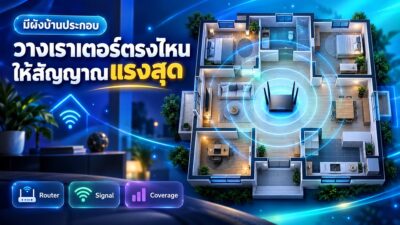
ความปลอดภัยกับความเร็ว/สัญญาณเป็นคนละเรื่องกัน ตั้งค่าครบ 8 ข้อแล้วเน็ตอาจยังช้าอยู่ถ้าปัญหาจริงๆ อยู่ที่ตำแหน่งวางเราเตอร์หรือสัญญาณรบกวน ลองเช็ค วางเราเตอร์ตรงไหนของบ้านให้แรงสุด และถ้าเน็ตช้าแบบชัดเจนทุกอุปกรณ์ ให้ไล่แก้ตาม WiFi ช้า — ไล่แก้ทีละขั้นจากง่ายไปยาก อีกจุดเล็กๆ ที่ช่วยได้ทั้งความปลอดภัยและความเร็วคือการเปลี่ยน DNS เป็นตัวที่มีระบบกรองเว็บอันตราย/ฟิชชิ่งในตัว แทนค่า DNS อัตโนมัติจากผู้ให้บริการ
คำถามที่พบบ่อย
ต้องทำครบ 8 ข้อเลยไหม หรือเลือกทำบางข้อได้
ทำได้ทุกข้อจะปลอดภัยที่สุด แต่ถ้าเวลาน้อย ให้จัดลำดับความสำคัญที่ข้อ 1, 2 และ 4 ก่อน เพราะเป็นจุดที่ปิดช่องโหว่ใหญ่สุดสามจุด ส่วนข้ออื่นทยอยทำเพิ่มได้ทีหลัง
ลืมรหัสผ่านแอดมินที่เพิ่งเปลี่ยนไป ทำยังไง
ถ้าลืมจริงๆ ต้องกดปุ่ม Reset ที่ตัวเครื่อง (มักเป็นรูเข็มด้านหลัง) ซึ่งจะล้างค่าทั้งหมดกลับเป็นค่าเริ่มต้นจากโรงงาน รวมถึงรหัส WiFi ด้วย ต้องตั้งค่าทุกอย่างใหม่ทั้งหมด ดังนั้นแนะนำให้จดรหัสผ่านใหม่เก็บไว้ในที่ปลอดภัยทันทีที่เปลี่ยน
เราเตอร์ที่ได้จากผู้ให้บริการเน็ตบ้าน (แจกฟรีตอนสมัคร) ตั้งค่าตามนี้ได้ไหม
ได้ เมนูอาจจะเรียกชื่อต่างไปเล็กน้อยแต่ฟังก์ชันหลักครบเหมือนกัน ถ้าหาเมนูไม่เจอให้ลองดูคู่มือของผู้ให้บริการเน็ตบ้านเจ้านั้นๆ หรือโทรถามฝ่ายบริการลูกค้า บางเจ้าล็อกเมนูขั้นสูงบางส่วนไว้ ต้องขอรหัสเพิ่มเติมจากผู้ให้บริการ
Guest Network ใช้แล้วเน็ตช้าลงไหม
ไม่ช้าลงถ้าเราเตอร์รองรับ Guest Network แยกจริง เพราะยังใช้อินเทอร์เน็ตเส้นเดียวกัน เพียงแค่แยกวงเครือข่ายภายในเพื่อกันไม่ให้อุปกรณ์ในเครือข่ายแขกมองเห็นหรือเข้าถึงอุปกรณ์ในเครือข่ายหลักได้เท่านั้น
เปลี่ยนรหัส WiFi บ่อยแค่ไหนถึงจะปลอดภัยพอ
ไม่มีความจำเป็นต้องเปลี่ยนบ่อยถ้ารหัสที่ตั้งไว้แข็งแรงอยู่แล้วและไม่เคยบอกใครนอกบ้าน แนะนำให้เปลี่ยนเฉพาะตอนที่สงสัยว่ามีคนแอบรู้รหัส หรือหลังให้แขกที่ไม่ใช่คนสนิทยืมใช้ชั่วคราว