วิธีส่งอีเมล์ ด้วย Gmail
การเขียนอีเมล์เพื่อส่งเมล์ (สำหรับคอมพิวเตอร์ทั่วไป)
- ขั้นตอนแรก ให้ท่านทำการล๊อกอินเข้าสู่ระบบ ของ Gmail
- ในเมนูด้านซ้ายมือ ให้เลือกที่ปุ่ม เขียน

- ต่อมาในช่อง ถึง ให้ท่านป้อนvอีเมล์แอดเดรสvของผู้รับจดหมาย เช่น admin@idea1009.com
- ช่อง เรื่อง ให้ท่านใส่ หัวข้อเรื่องจดหมาย เพื่อให้รู้ว่าอีเมล์ที่เราจะส่งให้นั้นเกี่ยวกับเรื่องอะไร
- ส่วนพื้นที่ว่างสีขาวให้ท่านคลิกลงไปเพื่อที่จะเขียนบรรยายข้อความในเนื้อหาจดหมาย หรือใส่รูปต่างๆ
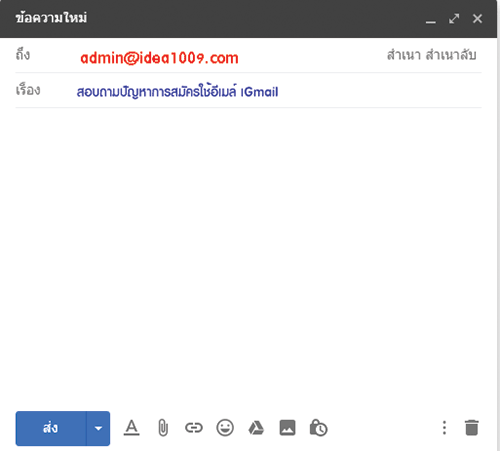
การเขียนจดหมาย จะมีตัวช่วยคือปุ่มไอคอนต่างๆ ด้านล่าง ซึ่งจะมีที่ใช้งานบ่อยๆ ดังนี้

ไอคอนรูปตัว A นี้ เป็นตัวเลือกการจัดรูปแบบของฟ้อนในจดหมาย เช่น ตัวเอียง ตัวหนา สีของตัวอักษร และขนาด เป็นต้น

ไอคอนรูปคลิปหนีบกระดาษนี้ หมายถึง การแนบไฟล์ต่างๆ ไปพร้อมกับจดหมาย หรืออีเมล์ เช่น ไฟล์เสียง ไฟล์ภาพ หรือ ไฟล์งานเอกสาร ต่างๆ

ไอคอนนี้ คือ การเลือกใช้ไอคอนการแสดงอารมณ์ต่างๆ ในเนื้อหาของจดหมาย

ไอคอนการแทรกรูปภาพ เป็นการแทรกรูปภาพเข้าไปในข้อความของจดหมาย

ไอคอนรูปกุญแจนี้ หมายถึงการส่งอีเมล์แบบเป็นความลับ ใช้กับจดหมาย หรืออีเมล์ ที่ต้องการความเป็นส่วนตัว ไม่ต้องการเปิดเผย โดยระบบนี้ จะใช้ sms ในการรับรหัสเพื่อเปิดอ่านอีเมล์
ถ้าท่านเขียนอีเมล์เรียบร้อยแล้ว ให้ท่านกดที่ปุ่ม “ส่ง” จดหมายก็จะถูกส่งไปยังผู้รับทันที วิธีการส่งอีเมล์ด้วย Gmail ก็มีเพียงเท่านี้ครับ ทำได้ง่ายๆ ไม่ยุ่งยากเลยครับ