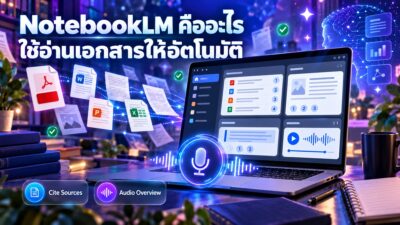
NotebookLM ทำ Audio Overview เป็นพอดแคสต์ และสร้าง Mind Map สรุปบทเรียนได้ โดยรองรับภาษาไทยทั้งสองฟีเจอร์ ขั้นตอนคือเตรียมเอกสาร (PDF, Google Docs, ลิงก์เว็บ, คลิป YouTube) อัปโหลดเข้า NotebookLM แล้วกดสร้างจากเมนู Studio ฝั่งขวาของหน้าจอ บทความนี้ไล่ทีละขั้นตั้งแต่เตรียมไฟล์ ไปจนถึงวิธีเลือกภาษาเอาต์พุตเป็นไทย และข้อจำกัดที่ควรรู้ก่อนใช้งานจริง
อัปเดตข้อมูล: ตุลาคม 2026
NotebookLM คืออะไรแบบสั้นๆ ก่อนเริ่มใช้งาน
NotebookLM เป็นเครื่องมือ AI ของ Google ที่สรุปและตอบคำถามจากเอกสารที่ผู้ใช้อัปโหลดเข้าไปเองเท่านั้น ไม่ได้ไปค้นข้อมูลจากอินเทอร์เน็ตแบบ ChatGPT หรือ Gemini ทั่วไป ทุกคำตอบจึงอ้างอิงจากแหล่งข้อมูลจริงที่ผู้ใช้ป้อนเข้าไป เหมาะกับคนที่ต้องอ่านเอกสารยาวๆ เตรียมสอบ หรือทำงานวิจัย ถ้ายังไม่เคยรู้จัก NotebookLM มาก่อน แนะนำอ่าน คู่มือ NotebookLM คืออะไร ใช้ทำอะไรได้บ้าง เป็นพื้นฐานก่อน แล้วค่อยกลับมาทำสองฟีเจอร์ในบทความนี้
เตรียมเอกสารก่อนอัปโหลดเข้า NotebookLM ยังไงให้ได้ผลลัพธ์ดี
ผลลัพธ์ของ Audio Overview และ Mind Map จะดีแค่ไหนขึ้นอยู่กับคุณภาพเอกสารต้นทางเป็นหลัก ทำตามลำดับนี้ก่อนอัปโหลด
- รวมเอกสารที่เกี่ยวกับบทเรียนเดียวกันไว้ในที่เดียว เช่น สไลด์ประกอบการสอน เอกสารอ่านเพิ่มเติม และโน้ตที่จดเอง
- ถ้าเป็นไฟล์สแกนหรือรูปภาพ ควรแปลงเป็น PDF ที่มีตัวอักษรอ่านได้ (ไม่ใช่รูปภาพล้วน) เพื่อให้ AI ดึงเนื้อหาได้ครบ
- ตัดเนื้อหาที่ไม่เกี่ยวข้องออกก่อน เช่น หน้าปก สารบัญยาวๆ เพื่อลดโอกาสสรุปผิดประเด็น
- ตรวจสอบว่าไฟล์ไม่มีข้อมูลส่วนตัวหรือข้อมูลลับที่ไม่ควรเปิดเผย ก่อนอัปโหลดเข้าเครื่องมือ AI ใดๆ
ถ้าเอกสารเป็น PDF ยาวและอยากได้สรุปแบบข้อความอย่างเดียวก่อนลองทำพอดแคสต์ อ่านวิธีใน ใช้ AI สรุปเอกสาร PDF ยาวๆ ให้จบใน 5 นาที ได้ และก่อนอัปโหลดเอกสารที่มีข้อมูลอ่อนไหว ควรอ่าน ก่อนใช้ AI ต้องรู้ ข้อมูลอะไรห้ามพิมพ์ใส่ AI เด็ดขาด ประกอบด้วย
วิธีทำ Audio Overview ฟังบทเรียนเป็นพอดแคสต์ทีละขั้น
Audio Overview คือฟีเจอร์ที่ AI สร้างบทสนทนาจำลองระหว่างผู้ดำเนินรายการสองคน พูดคุยสรุปเนื้อหาจากเอกสารที่อัปโหลด ฟังได้เหมือนพอดแคสต์จริง ทำตามขั้นตอนนี้
- เปิด NotebookLM แล้วอัปโหลดเอกสารเข้าโน้ตบุ๊กที่ต้องการ รอให้ระบบประมวลผลแหล่งข้อมูลจนเสร็จ
- ไปที่แผง Studio ด้านขวาของหน้าจอ มองหาการ์ด Audio Overview
- กดไอคอนรูปเฟืองเพื่อตั้งค่าก่อนสร้าง เลือกภาษาเอาต์พุตและปรับโฟกัสเนื้อหาได้ถ้าต้องการให้เน้นประเด็นใดประเด็นหนึ่ง
- กดสร้าง แล้วรอระบบประมวลผล ใช้เวลาหลายนาทีขึ้นอยู่กับความยาวของเอกสาร
- เมื่อสร้างเสร็จ กดเล่นฟังได้ทันทีในหน้าเว็บ หรือดาวน์โหลดไฟล์เสียงเก็บไว้ฟังภายหลัง
เลือกภาษาเอาต์พุตเป็นภาษาไทยได้ไหม
ตั้งค่าภาษาเอาต์พุตของ Audio Overview เป็นภาษาไทยได้จากไอคอนรูปเฟืองก่อนกดสร้าง แต่สำเนียงและจังหวะการพูดของเสียงสังเคราะห์อาจไม่ลื่นไหลเท่าเจ้าของภาษาทุกกรณี โดยเฉพาะศัพท์เทคนิคหรือชื่อเฉพาะที่ทับศัพท์มาจากภาษาอังกฤษ แนะนำให้ฟังทวนเทียบกับเอกสารต้นทางอย่างน้อยหนึ่งรอบ ก่อนนำไปใช้สอนหรืออ้างอิงต่อ เพื่อให้แน่ใจว่าไม่มีจุดที่สรุปคลาดเคลื่อน
วิธีสร้าง Mind Map สรุปเนื้อหาทีละขั้น
Mind Map คือแผนผังความคิดที่ AI จัดกลุ่มหัวข้อหลักและหัวข้อย่อยจากเอกสารให้เป็นโครงสร้างที่มองเห็นภาพรวมได้ในหน้าเดียว ขั้นตอนทำดังนี้
- จากแผง Studio เดียวกับ Audio Overview มองหาการ์ด Mind Map
- กดสร้าง ระบบจะดึงหัวข้อหลักจากเอกสารทั้งหมดในโน้ตบุ๊กมาจัดเป็นโหนดกลางและกิ่งก้านย่อย
- กดที่แต่ละโหนดเพื่อขยายดูรายละเอียดย่อย หรือย้อนกลับไปดูว่าข้อมูลนั้นอ้างอิงมาจากเอกสารหน้าไหน
- ใช้แผนผังนี้เป็นโครงร่างอ่านทบทวนก่อนสอบ หรือนำไปต่อยอดทำสไลด์สรุปได้ทันที
Audio Overview กับ Mind Map ต่างกันตรงไหน ควรใช้แบบไหนตอนไหน
| ฟีเจอร์ | รูปแบบผลลัพธ์ | เหมาะกับการใช้งานแบบไหน |
|---|---|---|
| Audio Overview | ไฟล์เสียงบทสนทนาสรุป ฟังได้เหมือนพอดแคสต์ | ทบทวนระหว่างเดินทาง ออกกำลังกาย หรือตอนไม่สะดวกอ่าน |
| Mind Map | แผนผังภาพ แสดงหัวข้อหลัก-ย่อยเชื่อมโยงกัน | วางโครงเนื้อหาก่อนสอบ หรือดูภาพรวมทั้งบทในหน้าเดียว |
| สรุปข้อความ (Study Guide) | ข้อความสรุปอ่านตรงๆ พร้อมคำถามท้ายบท | อยากได้คำตอบตรงประเด็นเร็วๆ ไม่ต้องฟังหรือดูแผนผัง |
ถ้ามีเวลาจำกัดและต้องอ่านทบทวนหลายบท ทำ Mind Map ก่อนเพื่อดูภาพรวม แล้วค่อยเปิด Audio Overview ฟังระหว่างเดินทาง จะครบทั้งความเข้าใจเชิงโครงสร้างและการทบทวนซ้ำโดยไม่ต้องนั่งอ่านเอกสารรอบสอง
ใช้ NotebookLM ฟรีไหม มีข้อจำกัดอะไรบ้าง
NotebookLM มีเวอร์ชันฟรีให้ใช้งานพื้นฐานด้วยบัญชี Google ทั่วไป ครอบคลุมทั้งการสร้างโน้ตบุ๊ก อัปโหลดเอกสาร และใช้ฟีเจอร์ Audio Overview กับ Mind Map ได้ แต่มีโควตาจำนวนครั้งต่อวันและจำนวนโน้ตบุ๊กที่สร้างได้ในระดับฟรี ถ้าต้องการโควตาที่สูงขึ้นสามารถอัปเกรดผ่านแพ็กเกจ Google ระดับพรีเมียมที่ผูกกับบัญชีได้ ตัวเลขโควตาที่แน่นอนเปลี่ยนแปลงได้ตลอดเวลา แนะนำให้เช็กจากหน้าตั้งค่าบัญชีของตัวเองในแอปโดยตรงแทนการอ้างอิงตัวเลขเก่า
คำถามที่พบบ่อย
NotebookLM ทำ Audio Overview เป็นภาษาไทยได้จริงไหม
ได้ ตั้งค่าภาษาเอาต์พุตเป็นภาษาไทยได้จากไอคอนรูปเฟืองก่อนกดสร้าง Audio Overview แต่สำเนียงเสียงสังเคราะห์อาจไม่ลื่นไหลเท่าเจ้าของภาษาในทุกกรณี ควรฟังทวนเทียบกับเอกสารต้นทางก่อนนำไปใช้จริง
ต้องมีบัญชี Google แบบไหนถึงใช้ NotebookLM ได้
ใช้บัญชี Google ทั่วไปที่มีอยู่แล้วเข้าใช้งานได้ทันที ไม่ต้องสมัครบัญชีแยกต่างหาก และมีเวอร์ชันฟรีให้ใช้งานพื้นฐานครบทุกฟีเจอร์หลัก
อัปโหลดเอกสารแบบไหนให้ NotebookLM ได้บ้าง
อัปโหลดได้หลายรูปแบบ เช่น ไฟล์ PDF, Google Docs, Google Slides, ลิงก์เว็บไซต์ และลิงก์คลิป YouTube โดยระบบจะดึงเนื้อหาจากแหล่งข้อมูลเหล่านี้มาใช้สรุปและตอบคำถาม
Mind Map กับ Audio Overview ต่างกันตรงไหน
Mind Map ให้ผลลัพธ์เป็นแผนผังภาพแสดงหัวข้อหลักและหัวข้อย่อยเชื่อมโยงกัน เหมาะกับการวางโครงอ่านทบทวน ส่วน Audio Overview ให้ผลลัพธ์เป็นไฟล์เสียงบทสนทนาสรุป เหมาะกับการฟังระหว่างเดินทางหรือทำกิจกรรมอื่นไปด้วย
ใช้ NotebookLM ฟรีไหม มีข้อจำกัดอะไร
มีเวอร์ชันฟรีให้ใช้งานพื้นฐานได้ครบ แต่มีโควตาจำนวนครั้งต่อวันและจำนวนโน้ตบุ๊กที่สร้างได้ ตัวเลขโควตาที่แน่นอนเปลี่ยนแปลงได้ตลอดเวลา ควรเช็กจากหน้าตั้งค่าบัญชีของตัวเองในแอปโดยตรง
ข้อมูลที่อัปโหลดเข้า NotebookLM ปลอดภัยไหม
ควรตรวจสอบเอกสารก่อนอัปโหลดทุกครั้งว่าไม่มีข้อมูลส่วนตัวหรือข้อมูลลับที่ไม่ควรเปิดเผย เพราะเป็นหลักการความปลอดภัยพื้นฐานที่ควรทำกับเครื่องมือ AI ทุกตัว ไม่เฉพาะ NotebookLM เท่านั้น